
Magpie 接入 ModelGo:配置与排障
Magpie 可以为 Claude Code、Codex、OpenCode 等 Agent 统一配置模型。将 ModelGo 添加为自定义供应商后,即可为不同 Agent 选择 ModelGo 提供的模型。
1. 准备 API Key 和模型
安装 Magpie,并准备好需要接入的 Agent。在 ModelGo 控制台创建 API Key,确认账户余额、Key 预算和目标模型的调用权限。
模型名称使用 ModelGo 的平台逻辑模型名。可以在模型广场查看,也可以查询当前 Key 有权调用的模型:
export MODELGO_API_KEY="mgk_替换为你的API_Key"
curl https://api.modelgo.ai/v1/models \
  -H "Authorization: Bearer $MODELGO_API_KEY"
使用响应中 data[].id 的值作为模型名称。此环境变量仅用于终端验证;Magpie 的密钥仍需在供应商配置中填写。
2. 添加 ModelGo 供应商
打开「供应商」标签页,点击「+ 添加供应商」,选择底部的「自定义」。
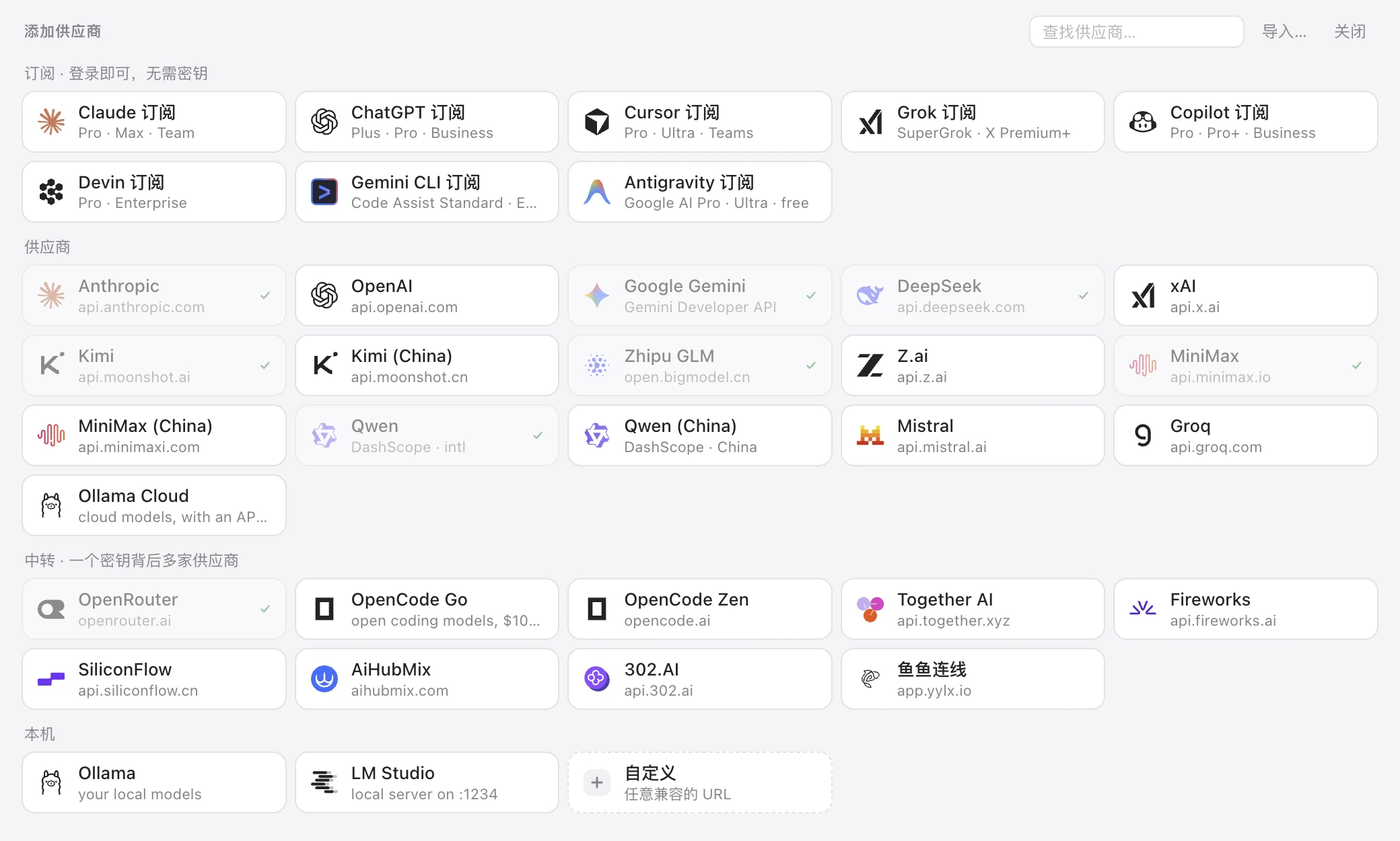
*官方界面示例:通过「自定义」添加 ModelGo。*
| 配置项 | ModelGo 填写内容 |
|---|---|
| 名称 | ModelGo |
| OpenAI 兼容地址 | https://api.modelgo.ai/v1 |
| Anthropic 兼容地址 | https://api.modelgo.ai |
| API Key | ModelGo API Key |
保存配置。OpenAI 地址包含 /v1,Anthropic 地址使用根地址,不要添加 /chat/completions 或 /messages。所选模型需支持 Agent 使用的入口协议,具体见模型协议与参数。
3. 选择模型并接入 Agent
在 ModelGo 供应商下查看模型列表,选择要提供给 Agent 的模型。进入「Agent」标签页,找到目标 Agent,在右侧模型选择器中选择 ModelGo 下的模型。
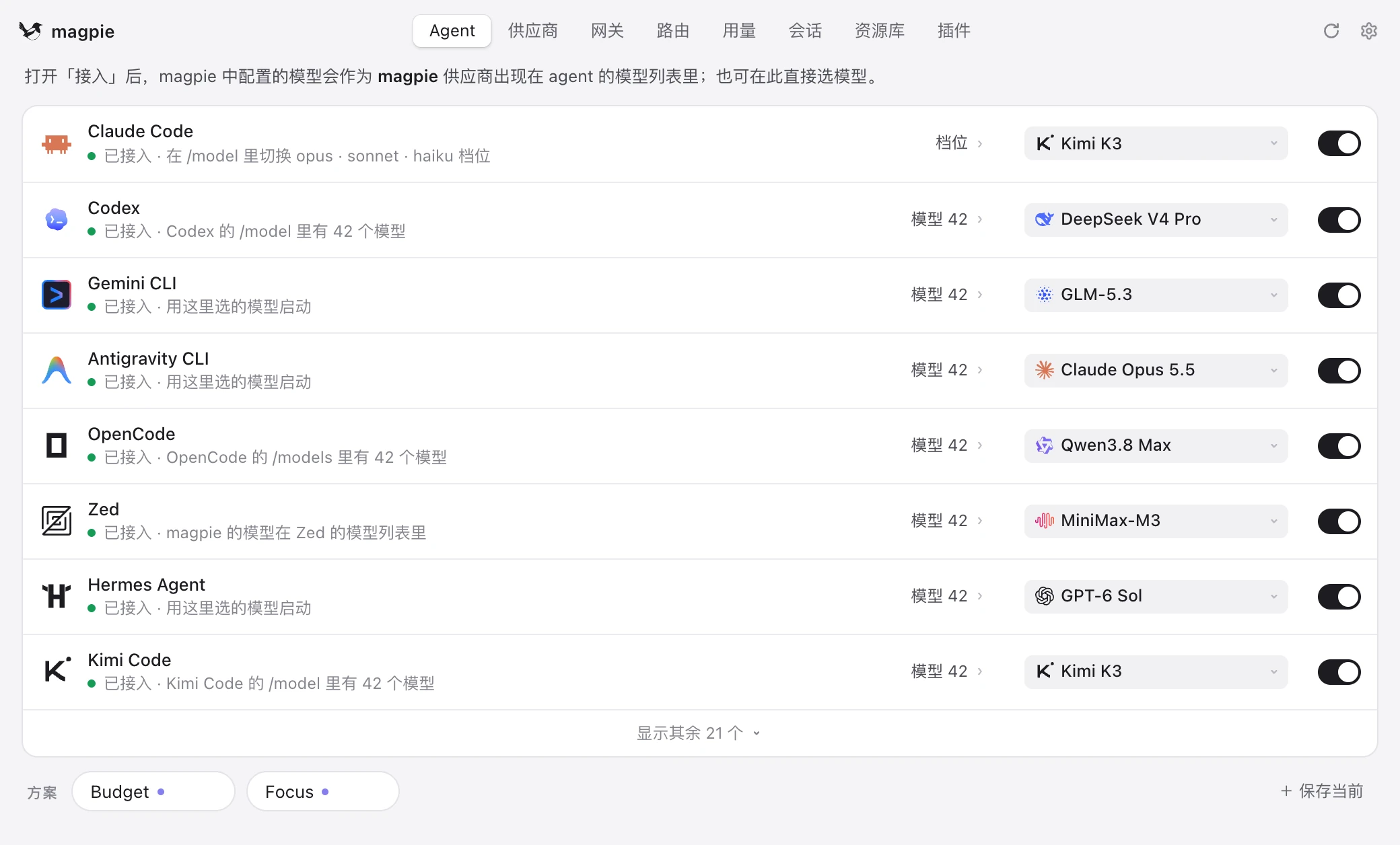
*官方界面示例:图中模型仅演示选择器位置,实际请选择 ModelGo 供应商下的目标模型。*
配置后新建 Agent 会话;Codex 还需要重启应用。Magpie 会将本地网关地址和模型配置写入对应 Agent 的配置文件,通过它调用模型时需要保持 Magpie 运行;关闭窗口后可继续驻留菜单栏或托盘。
4. 验证接入
在新会话中发送「请用一句话介绍你能帮助我完成哪些任务」。收到回复后,在 Magpie「路由」页面确认请求由 ModelGo 下的目标模型处理,也可到 ModelGo 控制台查看调用日志。文件处理、图片理解和工具调用需分别用对应任务验证。
常见问题
| 问题 | 处理方式 |
|---|---|
401 | 检查供应商配置中的 API Key 是否完整、有效,是否含多余空格或换行。 |
402 | 检查账户余额,以及工作空间、成员和 Key 的额度与预算。 |
403 | 根据错误原因检查模型权限或账号状态。 |
404 | 检查两种协议的 Base URL,避免重复拼接 /v1 或填写完整请求路径。 |
model_protocol_not_offered | 所选模型未开放当前入口,请换用支持相应协议的模型。 |
429 | 触发限流,按 Retry-After 等待,或退避后重试。 |
| 切换后仍使用旧模型 | 新建 Agent 会话;Codex 同时重启应用。 |
| 连接失败且没有路由记录 | 确认 Magpie 正在运行,并检查代理是否拦截本机 127.0.0.1:3425 的请求。 |
排查时保留 X-Request-ID,具体含义见错误码与限流。