
DS Bot 接入 ModelGo:配置与排障
DS Bot 是基于 DeepSeek Harness(DSH)的社区开源 Bot 应用,支持多 Bot 对话、记忆和群聊协作。添加自定义接口后,即可使用 ModelGo 的 OpenAI 兼容接口。
开始前,在 ModelGo 控制台创建 API Key,并从模型广场选择该 Key 有权调用、支持工具调用的文本模型。
1. 安装
前往 DS Bot Releases,下载适合操作系统的桌面安装包:
| 操作系统 | 安装包 |
|---|---|
| Windows x64 | DS-Bot-<版本>-win-x64.exe |
| macOS Apple 芯片 | DS-Bot-<版本>-mac-arm64.zip |
| macOS Intel 芯片 | DS-Bot-<版本>-mac-x64.zip |
| Linux x64 | .AppImage,Debian / Ubuntu 也可选 .deb |
桌面应用自带 DSH,无需另装 Node.js 或 DSH。安装并打开应用,完成首次启动设置。
2. 配置 ModelGo
打开 设置 → 模型 → 添加服务商,选择 自定义接口(Custom API),填写:
| 配置项 | ModelGo 填写值 |
|---|---|
| 服务商 ID(Provider ID) | modelgo |
| 名称(Name) | ModelGo,可选 |
| 接口地址(Endpoint) | https://api.modelgo.ai/v1 |
| 协议(Protocol) | OpenAI Chat Completions(openai-completions) |
| API Key | 你的 ModelGo API Key |
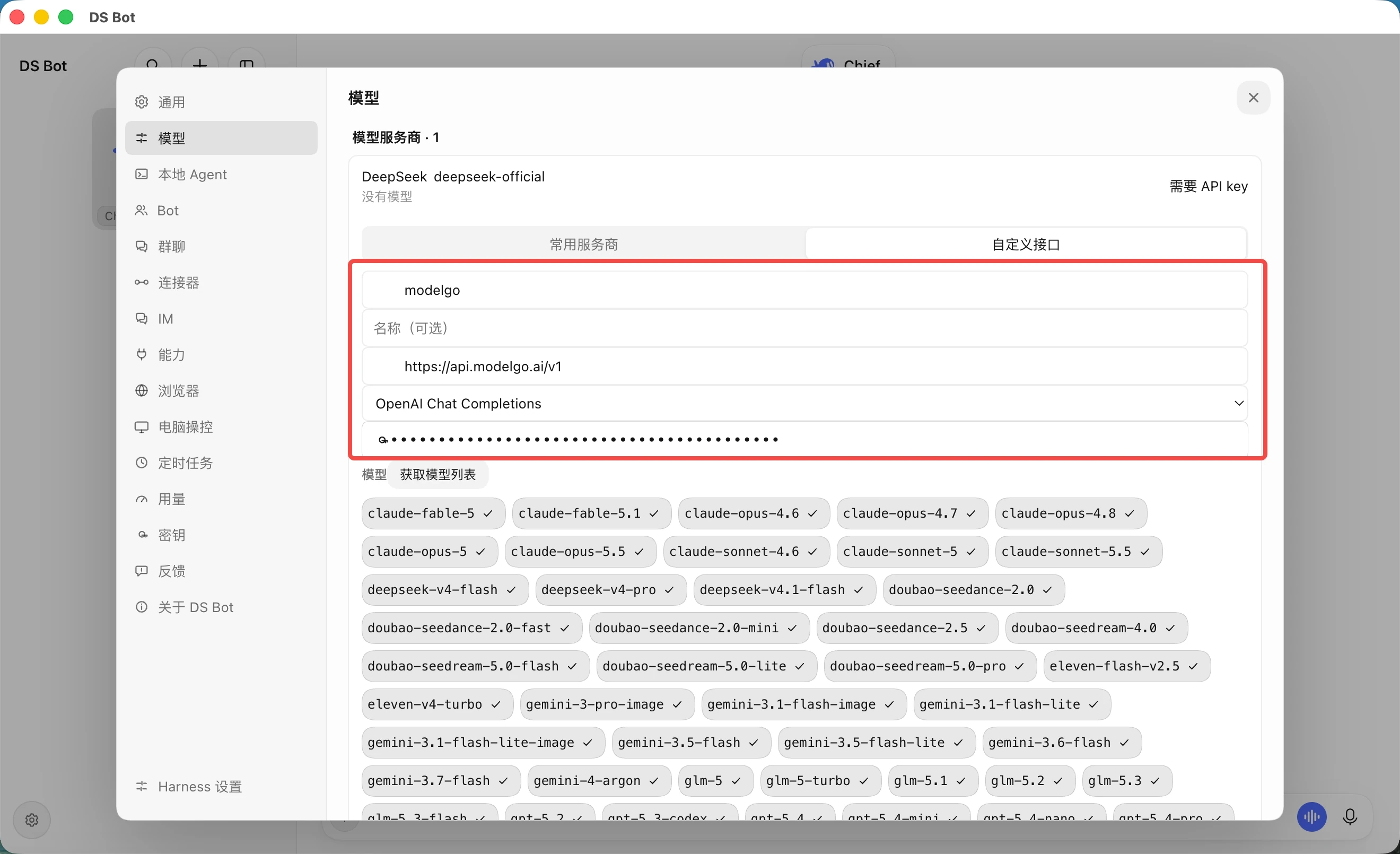
点击 获取模型列表,选择需要使用的模型;也可以在 模型 ID 中手动填写 ModelGo 的完整逻辑模型名,多个 ID 用逗号分隔。至少选择或填写一个模型后,点击 添加保存。
接口地址保留 /v1,不要追加 /chat/completions。API Key 只填写密钥本身,不要带 Bearer 、引号或 MODELGO_API_KEY=。模型 ID 按 ModelGo 提供的逻辑模型名原样填写。
如果将 DS Bot 作为 DSH 插件使用,在 DSH 的 Settings → Models → Add custom provider 中填写同样的地址、协议、密钥和模型 ID,再保存。详见 DeepSeek Harness 接入指南。
3. 验证
返回 Bot 对话,打开模型选择菜单,选择刚添加的 ModelGo 模型;也可以在 Bot 详情页选择模型。发送一条简单消息,例如“你好,请用一句话介绍你能帮我完成哪些工作”。收到正常回复后,再发送一个简单的工具任务,检查模型能否完成 Bot 工作。
也可先在 macOS / Linux 终端检查 Key 和可用模型:
export MODELGO_API_KEY="mgk_你的API_Key"
curl https://api.modelgo.ai/v1/models \
  -H "Authorization: Bearer $MODELGO_API_KEY"
模型列表请求成功只表示认证和列表接口可用;完整接入仍需通过 Bot 对话验证。
常见问题
- 401:检查 Key 是否完整、有效,是否误带空格、引号或
Bearer前缀。 - 403 / 模型不可用:确认模型 ID 是当前 API Key 有权调用的逻辑模型名。
- 404:接口地址应为
https://api.modelgo.ai/v1,协议选择OpenAI Chat Completions。 - 无法点击添加:获取模型列表后,还需点击选择至少一个模型,或手动填写模型 ID。
- Bot 仍使用原模型:在当前 Bot 的模型菜单或详情页切换到 ModelGo 模型。