
OpenMausBot 接入 ModelGo:配置与排障
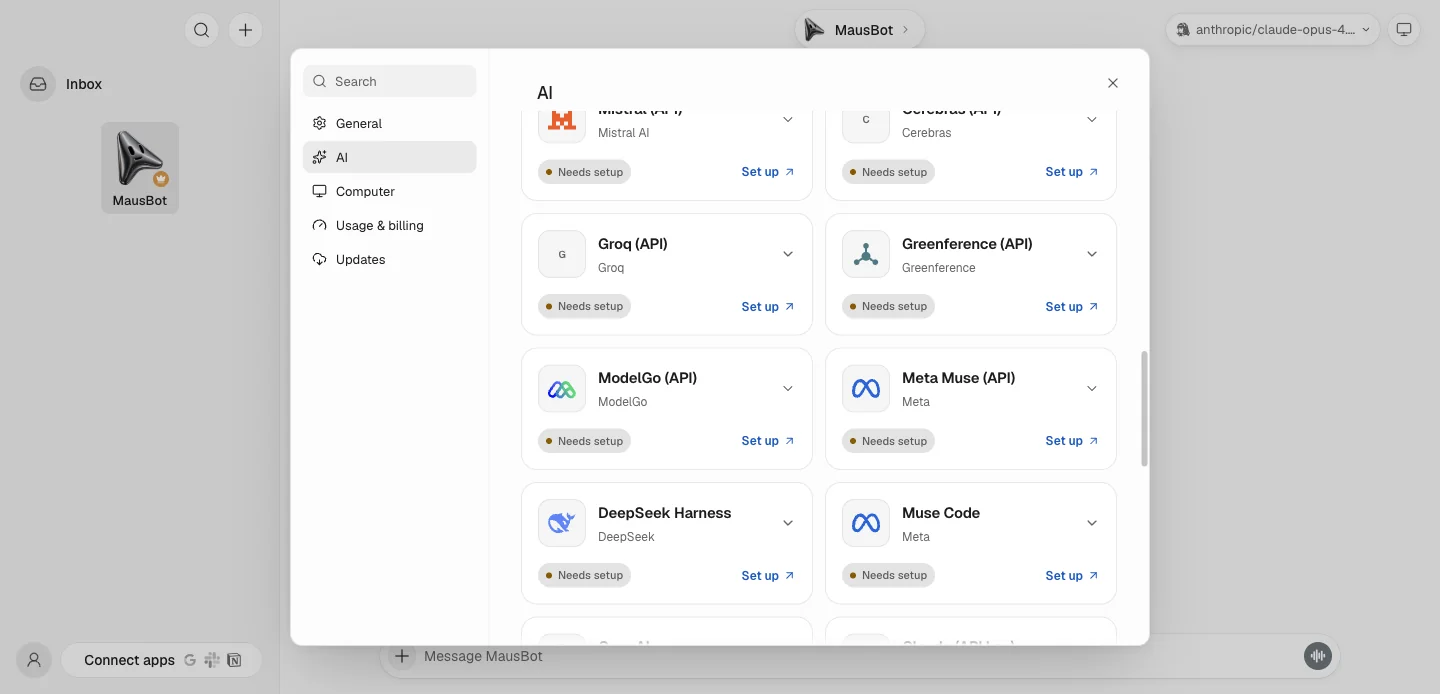
从 OpenMausBot 0.1.152 开始,ModelGo 已经是产品内置的 AI 供应商。现在只需保存 ModelGo API Key,再选择该 Key 可用的模型即可。
1. 安装或更新 OpenMausBot
前往 OpenMausBot Releases 下载最新桌面版。也可以运行首次加入内置 ModelGo 集成的版本:
bash
npx openmausbot@0.1.152如果 OpenMausBot 中找不到 ModelGo,请先确认当前版本不低于 0.1.152。
2. 创建 ModelGo API Key
- 登录 ModelGo 控制台。
- 进入 API Keys 页面并创建 Key。
- 在完整 Key 显示时立即复制,并妥善保存。
测试前,请确认账户余额充足,并且该 Key 有权调用准备使用的模型。
3. 在 OpenMausBot 中添加 Key
打开桌面应用,点击侧边栏中的齿轮图标,依次进入:
Settings → API keys → ModelGo
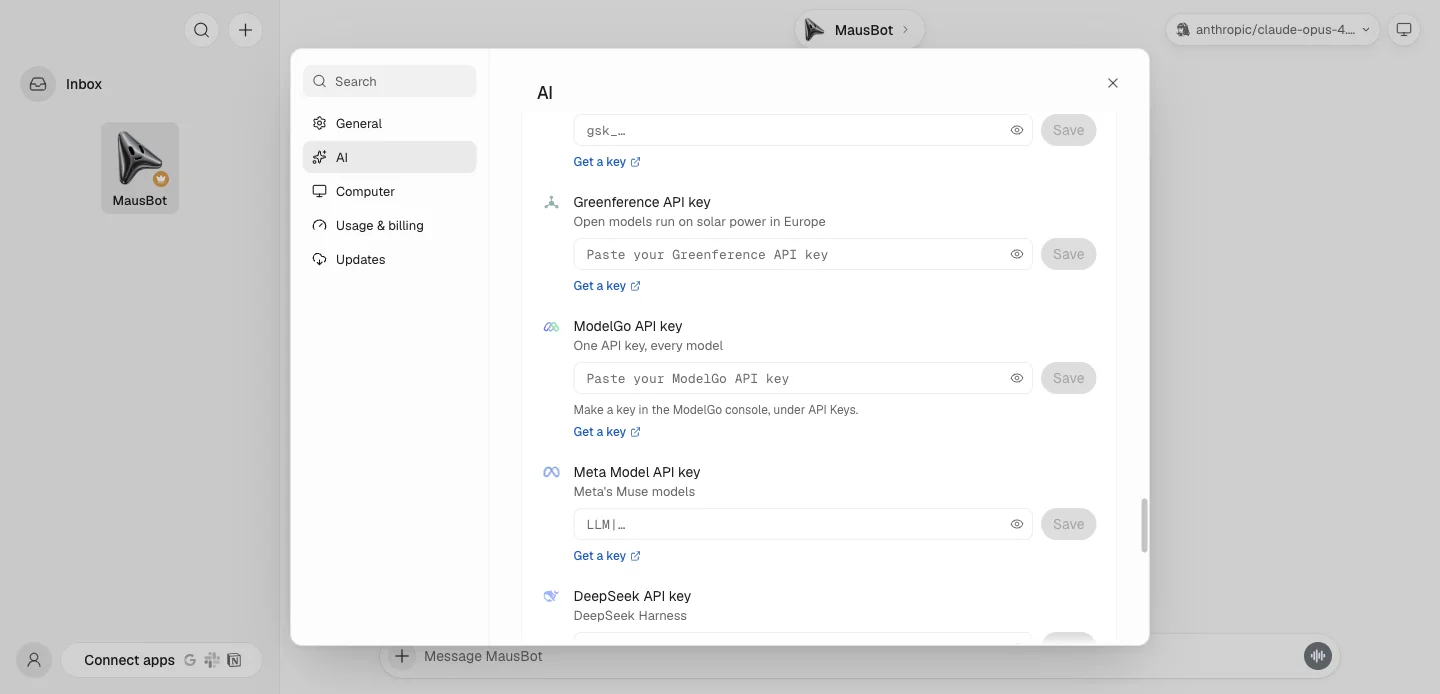
粘贴 API Key、保存,然后执行连接检查。首次启动 OpenMausBot 时,也可以在 Connect an AI 页面直接展开 ModelGo 并填写 Key。
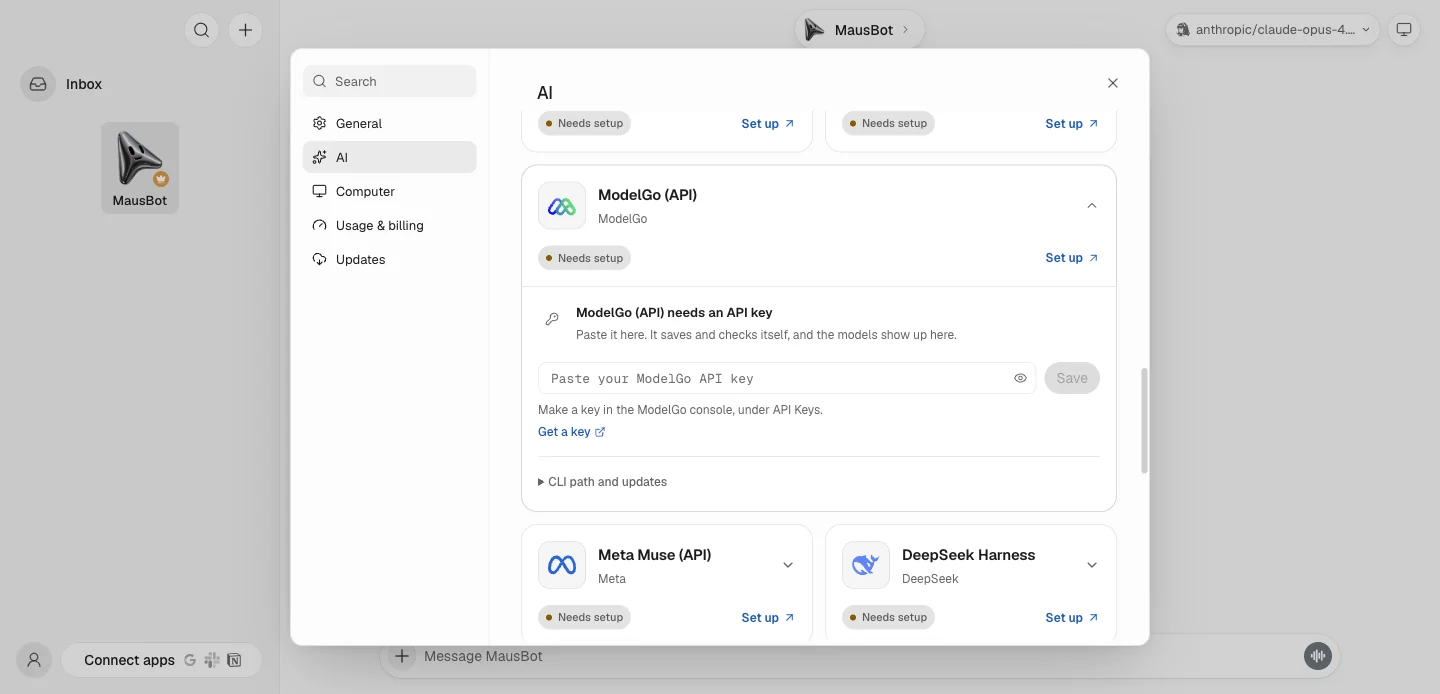
OpenMausBot 桌面安装包会把 AI 供应商密钥保存在桌面端的加密存储中。
4. 选择 ModelGo 模型
保存 API Key 后,OpenMausBot 会自动获取该 Key 可用的模型列表。
- 创建一个机器人,或者打开已有机器人。
- 打开机器人的模型选择器。
- 在供应商栏中选择 ModelGo。
- 选择目标模型并保存。
不需要手动填写模型 ID。OpenMausBot 当前会在模型选择器中展示能够输出文本的 ModelGo 模型;声明支持图片输入的文本模型也可以在受支持的对话中接收图片。图片、视频和语音输出模型不会作为聊天模型出现。
5. 验证连接
可以先发送一条简单消息:
text
请用三句话介绍你自己,并列出你可以帮助我完成的任务。机器人正常回复,说明基础连接成功。如果后续需要使用工具,再通过一个对当前工作区安全的小任务单独验证工具调用能力。
常见问题
- 找不到 ModelGo:将 OpenMausBot 更新到 0.1.152 或更高版本。
- 没有可选模型:在 ModelGo 控制台检查 API Key 和模型权限,然后回到 Settings → API keys 重新检查连接。
- 401 或鉴权失败:重新保存一个当前有效的 ModelGo API Key。
- 402
billing_insufficient:为 ModelGo 账户充值后重试。 - 免费模型返回 403
first_recharge_required:先完成账户首次充值,再重新调用。 - 看不到图片或视频模型:OpenMausBot 模型选择器当前只展示用于聊天的文本输出模型,这是正常现象。